ExcelにClaudeをつないだら、2分で魔法使いになった話
2026.05.22 / PC
私には、Excelシートが網目にしか見えない
Excelが本当に苦手。
シートを開くたびに、あの無数のマス目を見て「……なんでこんなに網目なの」と思う。
関数はSUMを使うのがやっと。
ぽちぽち入力して、囲んで、太線引いて——それだけの表を作るのに、何時間もかかる。
これ、ずっとそうだった。
「いつかちゃんと覚えよう」と思いながら、ずっとそのまま。
……だったのに。
たまたまYouTubeで見つけた動画
きっかけは、Kevin Stratvert さんというYouTuberの動画。
チャンネル登録者が426万人の方で、説明がとても丁寧なことで有名らしい(後から知った)。
タイトルは:「How to Use Claude for Excel (Step-by-Step Tutorial)」
もちろん……英語。
でも大丈夫!! 字幕を日本語に切り替えられます。
そしたら、普通に理解できる、初心者にとても優しい動画。
動画はこちら:How to Use Claude for Excel — Kevin Stratvert
YouTubeの ⚙(歯車マーク)→ 字幕 → 自動翻訳 → 日本語
動画が早くてついていけない場合は、0.75倍速でゆっくり見るのもおすすめです。
いつもは10分の動画に何時間もかかる私が、今日は2分で終わった
言い訳みたいに聞こえるかもしれないけど、これ本当の話。
チュートリアル動画って、見ながら同時に手を動かすのが難しい。
「あれ、どこ押すの」「もう一回巻き戻し」「あっ、また違うとこ押した」——
10分の動画に何時間もかかることはざらにある。
なのに今日は、2分でExcelとClaudeがつながった。
普通に嬉しかった。
EcxelとClaudeのつなぎ方(5ステップ、所要時間2分)
難しいことは何もない。こうやるだけ。
- Excelを立ち上げる
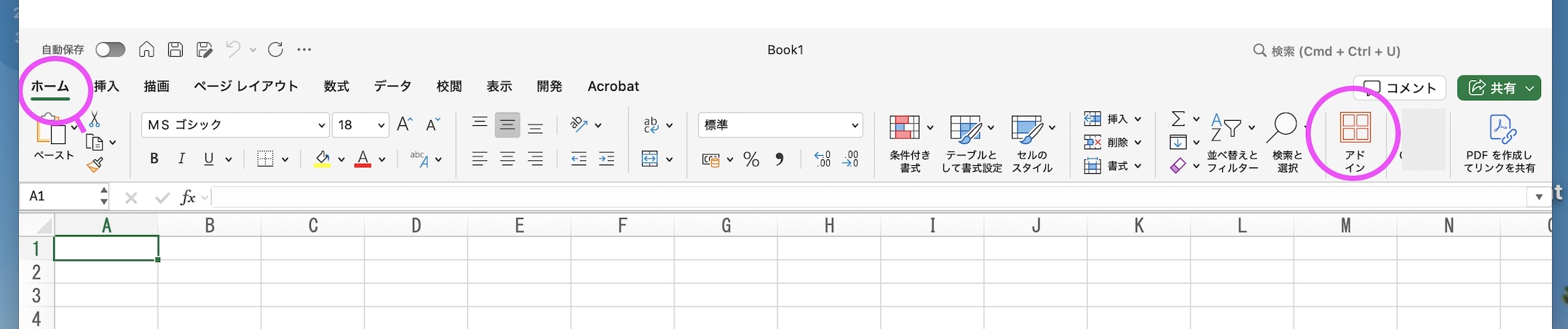 メニューの 「Home(ホーム)」 タブをクリック
- 右のほうにある 「アドイン」 をクリック
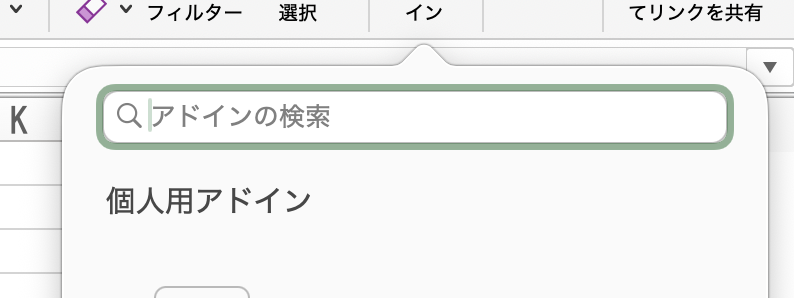
- 検索欄に 「Claude 」 と打って、「Claude by Anthropic for Excel」を選び「追加」 をクリック
- 検索欄に 「Claude 」 と打って、「Claude by Anthropic for Excel」を選び「追加」 をクリック
- 最後に、Claudeにログインする

- 以上、おわり。
⚠️ ひとつだけ注意
残念ながら、無料プランでは使えないようです。
「追加できない」「アイコンが出ない」という場合は、まずプランを確認してみてください。
使い方(つないだあと、何をするか)
つないだら、使い方もシンプル。
- Excelを立ち上げる
- ホームタブの右のほうにある Claudeのアイコン をクリック
- 右側に Claudeのウィンドウ が開く
- やってほしいことを 日本語でタイプする
- リラックスして待つだけ
この「リラックスして待つだけ」、笑えるけど本当にそれだけ。
関数を覚えなくていい。メニューを探さなくていい。
友達にお願いするみたいに、日本語で書けばいい。
早速やってみた!
実際に私が打ち込んだ言葉(これが全部です)
どんな難しい呪文を唱えたかというと——
こどもが楽しくお金の管理ができるようになるようにお小遣い帳をつくって、
お小遣いは5000円とします。
A列にはなにもいれないでね。
以上。
関数ゼロ。専門用語ゼロ。難しい言葉ゼロ。
「目的」を一言、「条件」を一つ、「お願い」を一つ。
それだけでよかった。
「え、これでいいの?」と思ったあなた——
そうなんです。これでいいんです。私もびっくりした。
30秒ぼ〜っとしていたら、表ができてた(クライマックス)
送信して、ぼ〜っとしながら待っていたら。
あ〜ら不思議、表が出来上がっていた。 こちらでございます〜〜〜〜〜〜〜。
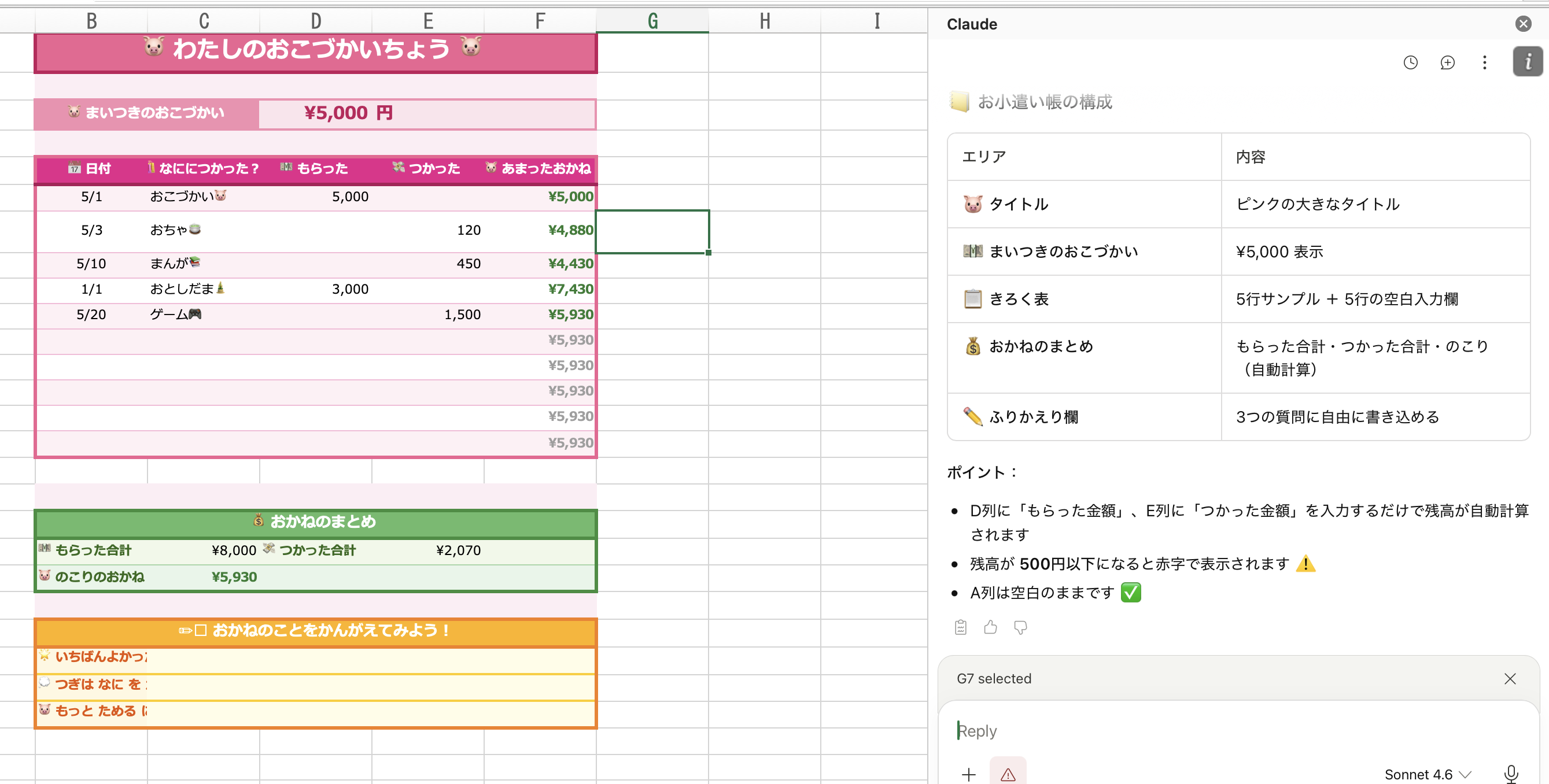
- タイトル「🐷 わたしのおこづかいちょう 🐷」
- お小遣い額(¥5,000)の表示
- 日付/なににつかった?/もらった/つかった/あまったおかね の列
- サンプルデータ5行(おこづかい・お茶・まんが・お年玉・ゲーム)
- 空の入力行(実際に書き込む用)
- 「おかねのまとめ」欄(合計・残高)
- 「おかねのことをかんがえてみよう!」のふりかえり欄
……ふりかえり欄まで作ってくれた。
「楽しくお金の管理ができるように」という最初のお願い、
ちゃんと汲み取ってくれてたんだ、と気づいてちょっと感動した。
私はEXCELシートを全く触っていないが、EXCELシート完成〜〜〜〜〜〜🎶
「直して!」と一言打つと、「確認します、ピコピコ」と自分で調べてくれる
一発で完璧じゃなくても大丈夫。 上の画像は仕上がった状態ですが、
最初に出てきた表を見て、気になるところがあったので「直して!」とお願いした:
セルの幅が合っていないところを修正して、
あと日本語が変なところがある。
残高はむずかしいので、「あまったおかね」とかにする?
「〜にする?」という提案くらいの軽さで打ったのに、Claudeはちゃんとわかってくれた。
- 列の幅を自動調整して読みやすくしてくれた
- 変になっていた日本語を直してくれた
- 「ざん高」を「あまったおかね」に、ヘッダーから合計欄まで全部統一してくれた
AIって、最初の答えが完璧じゃないと困る——と思いがちだけど、
人と打ち合わせするみたいに、直していけばいい。
それがわかったのも、今日の収穫だった。
普通に嬉しい!
今日をもって、Excel音痴が卒業できそうな気がしてる。
Excelの中に優等生のClaudeさんが一緒にいてくれて、
私は「こどものお小遣い帳を作って!」とお願いするだけ。
あとは1~2分ほどぼ〜っとするだけ。
ずっと網目にしか見えなかったあのシートが、
今日はなんだかちょっと、友達みたいに見えた。
普通に嬉しい!
Excelの使い方はすぐ忘れる、でもClaudeがそばにいてくれれば安心!
半年後、たぶん私はまた「Claude for Excel、どうやってつなぐんだっけ」と検索する。
そのときは、Kevin Stratvert さんの動画をひらく。
それだけで、Excelはまた魔法使いに戻る。
1. Excelを開く
2. Homeメニューの右側にあるClaudeのアイコンをポチッと押す
3. Claudeとお話し開始
以上